SSD vs HDD 2569: Gen5 เร็วขึ้นเท่าตัวบนกระดาษ แต่ประหยัดเวลาจริง 27 นาทีใน 3 ปี
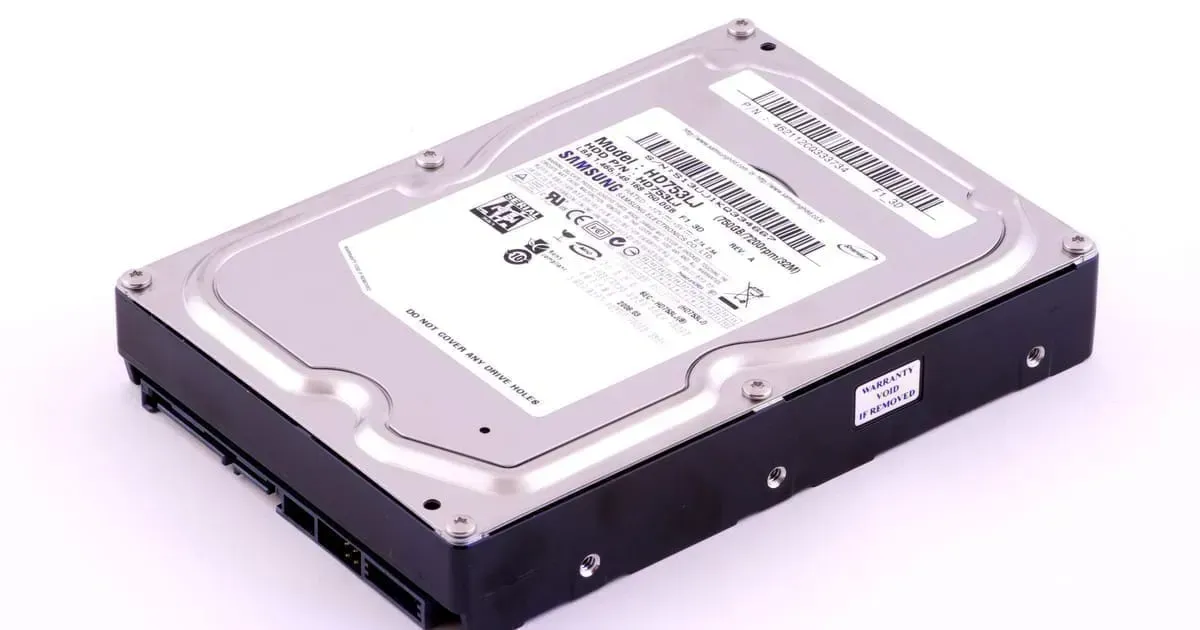
คำถาม "SSD หรือ HDD" ตอบง่ายมาตั้งนานแล้ว — SSD สำหรับระบบและโปรแกรม HDD สำหรับเก็บของเยอะ ๆ
คำถามที่ตอบยากกว่าและสำคัญกว่าในปี 2569 คือ "SSD รุ่นไหน" เพราะร้านจะพยายามขาย Gen5 ที่ตัวเลขบนกล่องสวยกว่าเกือบเท่าตัว บทความนี้จะคำนวณให้เห็นว่าตัวเลขนั้นแปลเป็นเวลาที่คุณประหยัดได้จริงเท่าไร
SSD กับ HDD ต่างกันตรงไหน และต่างกันแค่ไหน
HDD เก็บข้อมูลบนจานแม่เหล็กที่หมุนอยู่ และมีหัวอ่านที่ต้องขยับไปหาตำแหน่งข้อมูล — เป็นเครื่องจักรกลจริง ๆ SSD เก็บบนชิปหน่วยความจำแฟลช ไม่มีชิ้นส่วนไหนเคลื่อนไหวเลย
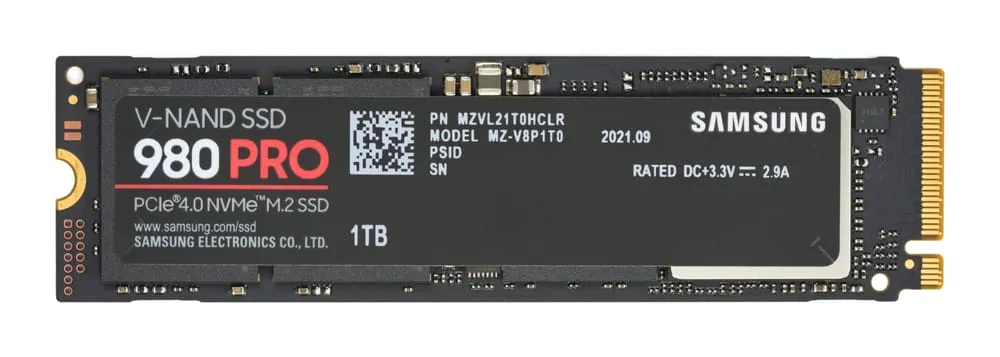 ภาพ: D-Kuru — CC BY-SA (wikimedia)
| SSD (NVMe) | HDD | |
|---|---|---|
| อ่านเรียงลำดับ | สูงถึงราว 14,500 MB/s | ราว 285 MB/s |
| เวลาเข้าถึงข้อมูล | หลักไมโครวินาที | หลักมิลลิวินาที (ช้ากว่าราว 1,000 เท่า) |
| ชิ้นส่วนเคลื่อนไหว | ไม่มี | มี (จานหมุน + หัวอ่าน) |
| เสียง | เงียบสนิท | ได้ยินหัวอ่านทำงาน |
| ทนแรงกระแทก | ดีมาก | เสี่ยงเสียหายถ้าตกขณะทำงาน |
| กินไฟ | น้อยกว่า | มากกว่า |
| ราคาต่อความจุ | แพงกว่าราว 3 เท่า | ถูกที่สุด |
| ความจุสูงสุดต่อลูก | ทั่วไป 4–8TB | สูงถึง 22TB+ |
⚠️ ตัวเลขที่สำคัญที่สุดในตารางนี้ไม่ใช่ "14,500 vs 285" แต่คือ "เวลาเข้าถึงข้อมูล" เพราะสิ่งที่ทำให้คอมพิวเตอร์รู้สึกช้าไม่ใช่การก๊อปไฟล์ใหญ่ แต่คือการที่ระบบต้องอ่านไฟล์เล็ก ๆ หลายพันไฟล์กระจัดกระจาย — ตอนเปิดเครื่อง ตอนเปิดโปรแกรม ตอนสลับหน้าต่าง HDD ต้องขยับหัวอ่านไปทีละที่ ส่วน SSD อ่านได้ทันทีทุกตำแหน่งเท่ากัน
นี่คือเหตุผลที่การเปลี่ยนจาก HDD เป็น SSD ให้ความรู้สึกเร็วขึ้นมากกว่าการอัปเกรดอย่างอื่นทั้งหมดต่อเงินหนึ่งบาท มากกว่าเพิ่มแรม มากกว่าเปลี่ยนซีพียู ถ้าเครื่องคุณยังบูตจาก HDD อยู่ นั่นคือสิ่งเดียวที่ควรเปลี่ยน
NVMe กับ SATA และ Gen4 กับ Gen5 — ที่ร้านจะพยายามขายคุณ
SATA vs NVMe เป็นเรื่องของช่องทางเชื่อมต่อ: SSD แบบ SATA ถูกจำกัดที่ราว 550 MB/s ตามข้อจำกัดของสาย SATA ส่วน NVMe เสียบตรงเข้าเลน PCIe จึงเร็วกว่ามาก ถ้าเมนบอร์ดมีช่อง M.2 ควรใช้ NVMe
Gen4 vs Gen5 คือคำถามที่ตอบผิดกันมากที่สุดในปี 2569
| Gen4 (เช่น Samsung 990 PRO) | Gen5 (เช่น Samsung 9100 PRO) | |
|---|---|---|
| อ่านเรียงลำดับ (บนกล่อง) | ~7,450 MB/s | ~14,000 MB/s |
| อ่านสุ่ม 4K ที่ QD1 | — | แทบไม่ต่างกันเลย |
| เวลาโหลดเกม | — | ต่างกันไม่ถึงครึ่งวินาที |
| ความร้อน | จัดการง่ายกว่า | ร้อนกว่ามาก ต้องมีฮีตซิงก์ |
| ราคา | ถูกกว่า | แพงกว่า |
⚠️ ทำไมแบนด์วิดท์เพิ่มเกือบเท่าตัวแล้วไม่รู้สึกอะไร — เพราะการโหลดเกมไม่ใช่การก๊อปไฟล์ใหญ่ก้อนเดียว มันคือการอ่านสุ่มขนาดเล็กหลายพันครั้ง บวกกับงานคลายการบีบอัดที่ซีพียู (หรือการ์ดจอผ่าน DirectStorage) ต้องทำ และการรอส่วนอื่นของระบบ ตัวเลขที่สัมพันธ์กับเวลาโหลดจริงคือ random 4K ที่ QD1 ซึ่งแทบไม่ขยับเลยระหว่าง Gen4 กับ Gen5
ลองคิดเป็นเวลาที่ประหยัดได้จริง — สมมติ Gen5 เร็วกว่าครึ่งวินาทีต่อการโหลดหนึ่งครั้ง (ซึ่งเป็นค่าที่ดีที่สุดในผลทดสอบ) และคุณโหลดเกมวันละ 3 ครั้ง ทุกวัน เป็นเวลา 3 ปี:
0.5 วินาที × 3 ครั้ง × 365 วัน × 3 ปี = 1,642 วินาที ≈ 27 นาที
⚠️ 27 นาที ตลอดสามปี คือสิ่งที่ส่วนต่างราคา Gen5 ซื้อให้คุณ ถ้าเอาส่วนต่างนั้นไปซื้อความจุเพิ่มแทน คุณจะได้ประโยชน์ทุกวันแทนที่จะได้ครึ่งวินาที
Gen5 คุ้มกับใครบ้าง: คนที่ย้ายไฟล์ขนาดใหญ่มากเป็นงานประจำ — ตัดต่อวิดีโอ 8K, ทำงานกับชุดข้อมูลขนาดหลายร้อยกิกะไบต์, ก๊อปไฟล์ระหว่าง NVMe สองตัวบ่อย ๆ นั่นคืองานที่แบนด์วิดท์เรียงลำดับสำคัญจริง สำหรับคนอื่นทั้งหมด SSD Gen4 คุณภาพดีในราคาที่ถูกกว่า คือตัวเลือกที่ฉลาดกว่าในปี 2569
HDD ยังมีที่ยืน และที่ยืนนั้นชัดมาก
 ภาพ: epSos.de — CC BY (wikimedia)
HDD ไม่ได้กำลังจะตาย มันแค่ย้ายไปอยู่ในงานที่มันชนะขาด: ความจุต่อบาท
- ราคาต่อ TB: HDD อยู่ที่ราว $25–31 ต่อ TB ขณะที่ SATA SSD อยู่ที่ราว $75–100 ต่อ TB
- ตัวอย่างที่ชัดที่สุด: ฮาร์ดดิสก์ระดับ NAS ขนาด 22TB ราคาราว $549 ซึ่งถูกกว่า NVMe ระดับพรีเมียมขนาดแค่ 4TB
งานที่ควรใช้ HDD:
- NAS และเซิร์ฟเวอร์ที่บ้าน — จ่ายเพื่อความจุ ไม่ใช่ความเร็ว
- สำรองข้อมูล — เขียนทีเดียวแล้วเก็บไว้ ความเร็วไม่สำคัญ
- คลังไฟล์วิดีโอและรูปถ่าย — ไฟล์ใหญ่ อ่านเรียงลำดับ ซึ่ง HDD ทำได้ไม่แย่
- กล้องวงจรปิด — เขียนต่อเนื่องตลอดเวลา ต้องการความจุมากที่สุดต่อบาท (ดู กล้องวงจรปิดในบ้าน)
การจัดที่ลงตัวที่สุดสำหรับคนส่วนใหญ่: SSD NVMe 1–2TB สำหรับ Windows โปรแกรม และเกมที่เล่นอยู่ + HDD ความจุใหญ่สำหรับทุกอย่างที่เหลือ
⚠️ ราคา SSD ปี 2569 พุ่งแรง — สิ่งที่ต้องรู้ก่อนซื้อ
นี่คือข้อมูลที่เปลี่ยนคำแนะนำจากปีก่อน ๆ
ปี 2569 ราคาหน่วยความจำปรับขึ้นแรงผิดปกติ จากสองสาเหตุที่ชนกันพอดี: ความต้องการหน่วยความจำสำหรับเซิร์ฟเวอร์ AI (ซึ่งดูดกำลังการผลิตไปมหาศาล) และ การหยุดผลิตชั่วคราวของโรงงานบางแห่งช่วงต้นปีจากผลกระทบพายุไต้ฝุ่น
ผลที่วัดได้: Samsung 990 Pro ขนาด 2TB ขึ้นจากราว $189 เป็นกว่า $400 ในเดือนเมษายน 2569 — มากกว่าเท่าตัว
⚠️ สิ่งที่ควรทำในสภาวะแบบนี้:
- อย่าซื้อความจุเผื่ออนาคตในตอนที่ราคาสูงผิดปกติ ซื้อเท่าที่ต้องใช้จริงในปีนี้ แล้วค่อยเพิ่มเมื่อราคาลง — เพราะ M.2 เพิ่มลูกที่สองได้ถ้าเมนบอร์ดมีช่อง
- ราคาต่อ TB เปลี่ยนเร็วกว่าเดิมมาก จึงควรเทียบราคาต่อ TB ณ วันที่ซื้อ ไม่ใช่ยึดตัวเลขในบทความรีวิวเก่า
- ส่วนต่างระหว่าง Gen4 กับ Gen5 ยิ่งไม่คุ้มขึ้นไปอีกในตลาดที่ราคาแพง — เงินส่วนต่างซื้อความจุได้มากกว่าเดิม
ความทนทาน และเรื่องที่คนเข้าใจผิด
SSD ไม่ได้พังง่ายกว่า HDD ความเชื่อนี้มาจากยุคแรกของ SSD และล้าสมัยไปนานแล้ว
- ค่า TBW (Terabytes Written) คือปริมาณข้อมูลที่ผู้ผลิตรับประกันว่าเขียนได้ตลอดอายุ ซึ่งสำหรับผู้ใช้ทั่วไปมักสูงกว่าที่จะเขียนจริงตลอดอายุเครื่องหลายเท่า
- SSD ทนแรงกระแทกดีกว่ามาก เพราะไม่มีหัวอ่านให้กระแทกจาน — สำคัญมากสำหรับโน้ตบุ๊ก
- HDD มีโหมดพังที่เตือนล่วงหน้าได้บ้าง (เสียงผิดปกติ, ค่า SMART) ส่วน SSD มักพังแบบเงียบกว่า
⚠️ แต่ข้อสรุปที่แท้จริงคือ: ทั้งสองแบบพังได้ และสิ่งที่ป้องกันข้อมูลหายคือการสำรองข้อมูล ไม่ใช่ชนิดของไดรฟ์ กฎ 3-2-1 ยังใช้ได้เสมอ — เก็บ 3 ชุด บนสื่อ 2 ชนิด โดย 1 ชุดอยู่นอกบ้าน ดู เปรียบเทียบคลาวด์สตอเรจ สำหรับชุดที่อยู่นอกบ้าน
ข้อผิดพลาดที่คนทำบ่อย
จ่ายเพิ่มเพื่อ Gen5 โดยหวังว่าเครื่องจะเร็วขึ้น — ดูการคำนวณ 27 นาทีข้างบนอีกครั้ง
ดูแค่ตัวเลขอ่านเรียงลำดับบนกล่อง — เป็นตัวเลขที่ตรงกับการใช้งานจริงน้อยที่สุด
ซื้อ SSD ความจุเล็กเกินไปเพราะราคาแพง — SSD ที่ใช้พื้นที่เกิน 90% จะช้าลงชัดเจน เพราะเหลือบล็อกว่างให้จัดการน้อย ควรเผื่อว่างไว้อย่างน้อย 15–20%
ใช้ SSD เป็นที่เก็บข้อมูลสำรองเพียงที่เดียว — ไม่ว่าไดรฟ์ชนิดไหน ข้อมูลที่มีสำเนาเดียวคือข้อมูลที่ยังไม่ได้สำรอง
ใส่ NVMe ลงในช่อง M.2 ที่ใช้เลน PCIe ร่วมกับช่องอื่น โดยไม่อ่านคู่มือเมนบอร์ด — บางบอร์ดปิดช่อง SATA บางช่องเมื่อใส่ M.2 ทำให้ฮาร์ดดิสก์ที่เสียบอยู่หายไปเฉย ๆ
ไม่ใส่ฮีตซิงก์ให้ NVMe ความเร็วสูง — เมื่อร้อนเกินไป ไดรฟ์จะลดความเร็วลงเพื่อป้องกันตัวเอง ซึ่งทำให้ไดรฟ์แพงทำงานได้ช้ากว่าไดรฟ์ถูก
สรุป
- SSD สำหรับระบบและโปรแกรม HDD สำหรับความจุ — คำตอบนี้ยังไม่เปลี่ยน
- ตัวแปรที่ทำให้เครื่องรู้สึกเร็วคือเวลาเข้าถึงข้อมูล ไม่ใช่แบนด์วิดท์ — จึงเป็นเหตุผลที่การเปลี่ยนจาก HDD เป็น SSD ให้ผลชัดกว่าการอัปเกรดอื่นทั้งหมด
- Gen5 ไม่คุ้มสำหรับคนทั่วไป — แบนด์วิดท์เพิ่มเกือบเท่าตัว แต่ประหยัดเวลารวมราว 27 นาทีใน 3 ปี
- Gen4 คุณภาพดีในราคาถูกกว่า คือตัวเลือกที่ฉลาดกว่า เว้นแต่คุณย้ายไฟล์ขนาดมหาศาลเป็นงานประจำ
- HDD ยังชนะขาดเรื่องความจุต่อบาท — ถูกกว่าราว 3 เท่า และ 22TB ลูกเดียวถูกกว่า NVMe 4TB
- ราคาปี 2569 ผันผวนมาก — เทียบราคาต่อ TB ณ วันที่ซื้อ และอย่าซื้อเผื่ออนาคตในช่วงราคาสูง
- การสำรองข้อมูลสำคัญกว่าชนิดของไดรฟ์ — ทั้ง SSD และ HDD พังได้ทั้งคู่
แหล่งอ้างอิง
- FinalBoss — PC Gaming SSD Buying Guide 2026: PCIe Gen4 vs Gen5
- RankedSSD — PCIe 4 vs PCIe 5 SSD: speed, heat and which to buy
- Tech Insider — SSD vs HDD 2026: 14,500 MB/s vs 285 MB/s tested
- Diskopedia — SSD vs HDD price per TB: a 2026 cost analysis
- TerabytePrices — SSD vs HDD: which should you buy in 2026
ตัวเลขความเร็วเป็นค่าที่ผู้ผลิตประกาศและค่าที่เว็บทดสอบวัดได้ ซึ่งต่างกันตามชุดทดสอบ ระบบระบายความร้อน และสถานะของไดรฟ์ ราคาเป็นสกุลดอลลาร์สหรัฐจากแหล่งอ้างอิงและเปลี่ยนแปลงเร็วมากในปี 2569 — ตรวจสอบราคาต่อ TB ในไทย ณ วันที่ซื้อเสมอ
คำถามที่พบบ่อย
- SSD กับ HDD ต่างกันอย่างไร?
- HDD ใช้จานแม่เหล็กหมุนกับหัวอ่านที่ต้องเคลื่อนที่ไปหาข้อมูล ส่วน SSD ใช้ชิปหน่วยความจำแฟลชที่ไม่มีชิ้นส่วนเคลื่อนไหวเลย ผลคือ SSD อ่านเขียนเร็วกว่าหลายสิบเท่า เงียบ กินไฟน้อย และทนแรงกระแทกได้ดีกว่ามาก
- NVMe Gen5 คุ้มกว่า Gen4 ไหม?
- สำหรับคนทั่วไปและเกมเมอร์ ไม่คุ้ม Gen5 มีแบนด์วิดท์เรียงลำดับเกือบสองเท่า แต่สิ่งที่กำหนดว่าเครื่องรู้สึกเร็วคือการอ่านสุ่มขนาดเล็ก (random 4K QD1) ซึ่งแทบไม่ต่างกันเลยระหว่างสองรุ่น เวลาโหลดเกมจึงต่างกันไม่ถึงครึ่งวินาที
- ยังควรซื้อ HDD อยู่ไหม?
- ควร ถ้าสิ่งที่คุณต้องการคือความจุต่อบาท เช่นเก็บไฟล์วิดีโอ สำรองข้อมูล หรือใช้ใน NAS — HDD ถูกกว่าต่อความจุราว 3 เท่า และฮาร์ดดิสก์ 22TB หนึ่งลูกยังราคาต่ำกว่า NVMe พรีเมียม 4TB
- SSD พังง่ายกว่า HDD ไหม?
- ไม่ SSD ไม่มีชิ้นส่วนเคลื่อนไหวจึงทนแรงกระแทกได้ดีกว่ามาก และค่า TBW ที่ผู้ผลิตรับประกันมักสูงกว่าที่ผู้ใช้ทั่วไปเขียนตลอดอายุเครื่องหลายเท่า แต่ทั้งสองแบบพังได้ทั้งคู่ — สิ่งที่ป้องกันข้อมูลหายคือการสำรองข้อมูล ไม่ใช่ชนิดของไดรฟ์
- อัปเกรดอะไรก่อนดี ถ้าคอมช้า?
- ถ้ายังใช้ HDD เป็นไดรฟ์ระบบ การเปลี่ยนเป็น SSD คือการอัปเกรดที่ให้ความรู้สึกเร็วขึ้นมากที่สุดต่อเงินหนึ่งบาท มากกว่าการเพิ่มแรมหรือเปลี่ยนซีพียู
- ทำไมราคา SSD ปี 2569 ถึงแพงขึ้น?
- ความต้องการหน่วยความจำสำหรับเซิร์ฟเวอร์ AI รวมกับการที่โรงงานผลิตบางแห่งต้องหยุดชั่วคราวช่วงต้นปี ทำให้ราคาปรับขึ้นแรง เช่น Samsung 990 Pro 2TB ขึ้นจากราว $189 เป็นกว่า $400 ในเดือนเมษายน 2569
บทความที่เกี่ยวข้อง

เลือกจอมอนิเตอร์ 2569: คิด PPI ให้เป็น แล้วขนาดกับความละเอียดจะเลือกเองได้
วิธีจับคู่ขนาดจอกับความละเอียดด้วยการคำนวณ PPI จริง เทียบ refresh rate ที่คุ้ม ชนิดพาเนล และข้อผิดพลาดที่ทำให้ซื้อจอผิด
AMD vs Intel 2569: ซีพียูตัวไหนคุ้มกว่า พร้อมคิดค่าไฟและค่าเมนบอร์ดจริง
เทียบ AMD Ryzen X3D กับ Intel Core Ultra ปี 2569 ทั้งเกม งานตัดต่อ ค่าไฟที่ต่างกันจริงเป็นบาท และอายุซ็อกเก็ตที่ทำให้อัปเกรดครั้งหน้าต่างกันเป็นพัน

เลือกซื้อโน้ตบุ๊ก 2569: แรมบัดกรีคือสเปกถาวร และมันเปลี่ยนต้นทุนต่อปีของคุณ
สเปกโน้ตบุ๊กที่ต้องดูจริงในปี 2569 ทั้งแรมที่อัปเกรดได้กับอัปไม่ได้ มาตรฐาน LPCAMM2 ใหม่ การคิดต้นทุนต่อปี และสิ่งที่คนไทยมองข้าม