วิธีเลือกเราเตอร์ Wi-Fi 2026: Wi-Fi 7 คุ้มไหม เทียบ Wi-Fi 6 + Mesh ทั้งบ้าน
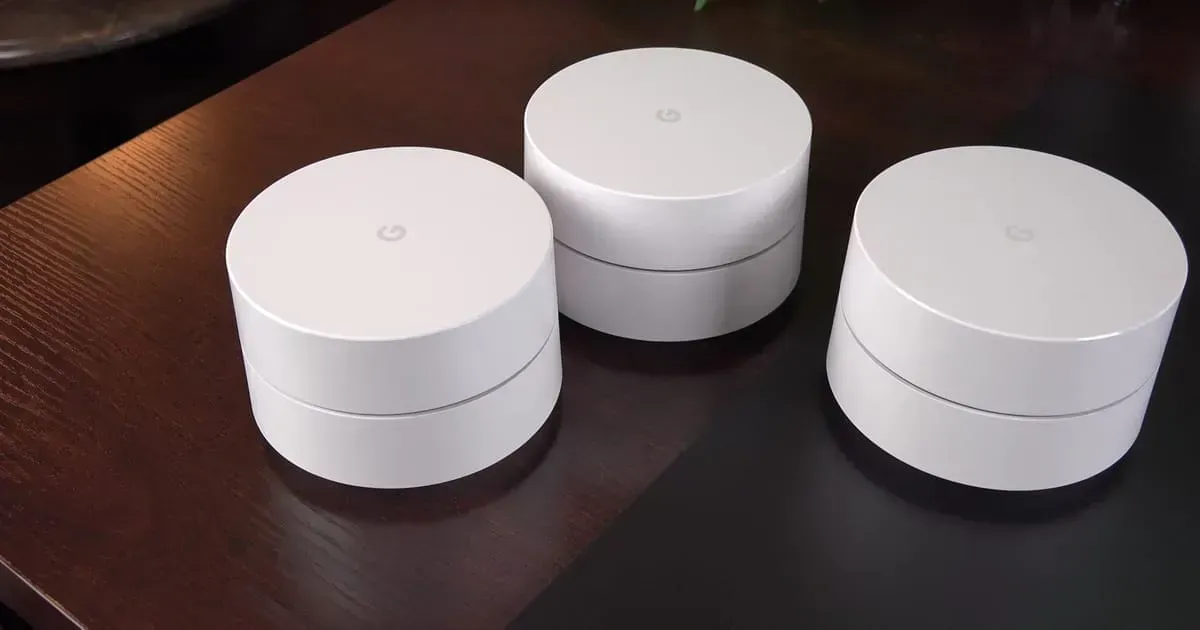
อินเทอร์เน็ตที่บ้านช้า เล่นเกมแล็ก หรือ Wi-Fi หลุดเป็นช่วง ๆ หลายครั้งไม่ได้เกิดจากแพ็กเกจเน็ตที่สมัคร แต่เป็นเพราะ เราเตอร์ ที่ใช้อยู่ และในปี 2026 โจทย์นี้เปลี่ยนไปอีกขั้น เพราะ Wi-Fi 7 (มาตรฐาน 802.11be) เข้ามาเป็นกระแสหลักและราคาถูกลงจนเริ่มต้นไม่ถึงสามพันบาท คำถามจึงไม่ใช่ "Wi-Fi 6 คุ้มไหม" อีกต่อไป แต่เป็น "ควรกระโดดไป Wi-Fi 7 เลย หรือซื้อ Wi-Fi 6 ที่ดีให้คุ้มเงินกว่า" บทความนี้จะพาไล่ตั้งแต่ความต่างของมาตรฐาน Wi-Fi แต่ละรุ่น, Wi-Fi 7 คุ้มกับใคร, เลือกเราเตอร์เดี่ยวหรือ Mesh, จับคู่กับความเร็วเน็ตที่บ้าน ไปจนถึงรุ่นแนะนำพร้อมราคาในไทย เพื่อให้คุณเสียเงินครั้งเดียวแล้วได้ของที่ใช้ยาว ๆ
Wi-Fi 5, 6, 6E, 7 ต่างกันยังไง (รู้ก่อนเสียเงิน)
 ภาพ: Tim Walker from United Kingdom — CC BY (wikimedia)
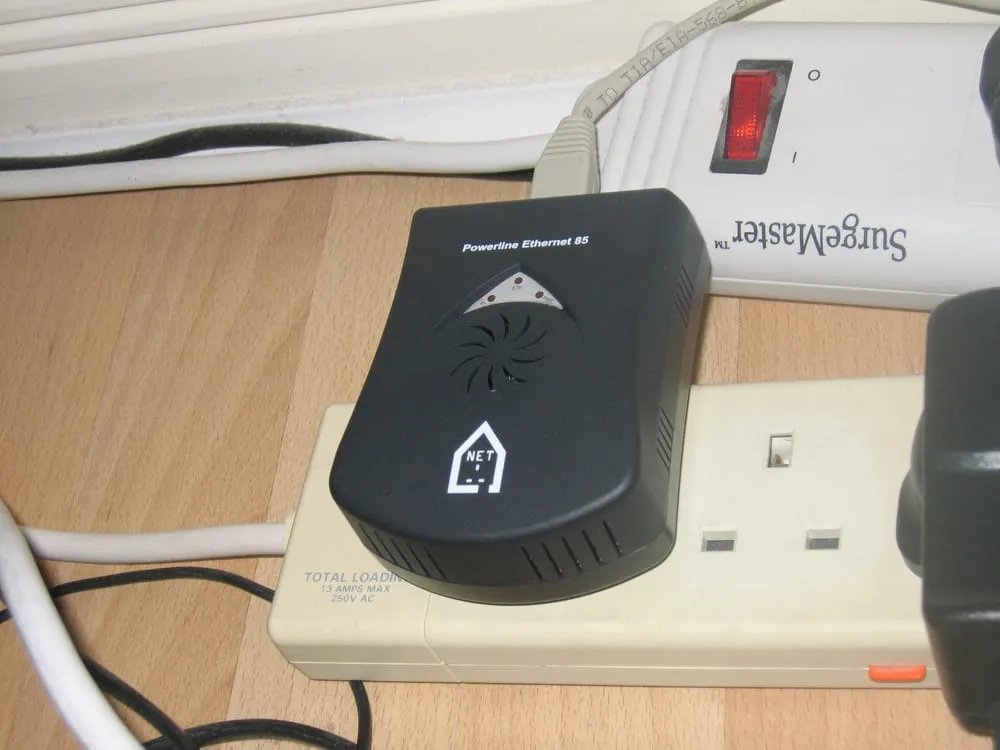
มาตรฐาน Wi-Fi ออกใหม่ราว ๆ ทุก 4–5 ปี แต่ละรุ่นไม่ได้แค่ "เร็วขึ้น" — สิ่งที่เปลี่ยนจริง ๆ คือ ความสามารถรองรับอุปกรณ์หลายตัวพร้อมกัน และ ความเสถียร ซึ่งสำคัญกว่าตัวเลขความเร็วสูงสุดสำหรับบ้านทั่วไปที่มีทั้งมือถือ ทีวี กล้องวงจรปิด และเครื่องใช้ไฟฟ้าอัจฉริยะต่อพร้อมกันนับสิบเครื่อง
| มาตรฐาน | ปีที่มา | คลื่นที่ใช้ | จุดเด่น | เหมาะกับ |
|---|---|---|---|---|
| Wi-Fi 5 (ac) | 2014 | 5GHz | พอใช้ ราคาถูกสุด | บ้านอุปกรณ์น้อย งบจำกัดมาก |
| Wi-Fi 6 (ax) | 2019 | 2.4 + 5GHz | เสถียรเมื่อต่ออุปกรณ์เยอะ (OFDMA) | บ้านทั่วไป เน็ต ≤ 500Mbps |
| Wi-Fi 6E | 2021 | 2.4 + 5 + 6GHz | เพิ่มคลื่น 6GHz ที่โล่ง รบกวนน้อย | คอนโดที่ Wi-Fi รอบ ๆ แน่น |
| Wi-Fi 7 (be) | 2024 | 2.4 + 5 + 6GHz | 320MHz + MLO + 4096-QAM เร็ว/หน่วงต่ำสุด | เน็ต 1–2Gbps เกม อุปกรณ์เยอะ |
จุดที่คนเข้าใจผิดบ่อยคือคิดว่า "ยิ่งใหม่ยิ่งจำเป็น" จริง ๆ แล้ว Wi-Fi 6 ที่ออกตั้งแต่ปี 2019 ยังตอบโจทย์บ้านส่วนใหญ่ในปี 2026 ได้สบาย เพราะมันรองรับอุปกรณ์เยอะพร้อมกันได้ดีอยู่แล้ว และเข้ากันได้กับอุปกรณ์เก่า (Wi-Fi 4/5) โดยไม่ทำให้ทั้งวงช้าลง ของใหม่อย่าง Wi-Fi 7 จะให้ประโยชน์ชัดก็ต่อเมื่อ "ทั้งเส้นทาง" พร้อม คือเน็ตเร็วพอ + อุปกรณ์รองรับ + ใช้งานที่ต้องการแบนด์วิดท์/ความหน่วงจริง ๆ
Wi-Fi 7 ใหม่ตรงไหน — เร็วขึ้นจริงหรือแค่ตัวเลขโฆษณา
 ภาพ: Slick — CC0 (Wikimedia Commons)
Wi-Fi 7 มีความเร็วสูงสุดในทางทฤษฎีถึงราว 46 Gbps หรือประมาณ 4.8 เท่าของ Wi-Fi 6 ตัวเลขนี้เป็นเพดานในห้องแล็บที่คุณจะไม่มีวันได้ใช้จริง แต่เทคโนโลยีเบื้องหลังที่ทำให้เร็วขึ้นนั้นให้ประโยชน์จริงในชีวิตประจำวัน 3 อย่างหลัก:
- ช่องสัญญาณกว้างขึ้นเป็น 320MHz (จากเดิม 160MHz) เปรียบเหมือนขยายถนนจาก 2 เลนเป็น 4 เลน ข้อมูลวิ่งได้มากขึ้นต่อรอบ ทำงานได้เต็มที่บนคลื่น 6GHz ที่โล่ง
- MLO (Multi-Link Operation) ถือเป็นพระเอกตัวจริงของ Wi-Fi 7 — อุปกรณ์เชื่อมต่อ หลายคลื่นพร้อมกัน (เช่น 5GHz + 6GHz) แทนที่จะเลือกอันใดอันหนึ่ง ช่วยให้ความหน่วง (latency) ต่ำลงและเสถียรขึ้นมาก แม้คลื่นหนึ่งจะมีสัญญาณรบกวนก็ยังมีอีกคลื่นรับช่วงต่อ เหมาะกับเกมออนไลน์และวิดีโอคอลที่กลัวการกระตุก
- 4096-QAM อัดข้อมูลต่อสัญญาณได้หนาแน่นขึ้นราว 20% เมื่ออยู่ใกล้เราเตอร์และสัญญาณดี
สรุปง่าย ๆ คือ Wi-Fi 7 ไม่ได้แค่ "เลขความเร็วสวย" แต่เด่นเรื่อง ความหน่วงต่ำ และ ความเสถียรเมื่ออุปกรณ์เยอะ ซึ่งเป็นสิ่งที่รู้สึกได้จริงเวลาเล่นเกม สตรีม 4K/8K หรือมีคนในบ้านใช้เน็ตหนักพร้อมกันหลายคน
Wi-Fi 7 คุ้มไหมในปี 2026? ใครควรอัป ใครยังไม่ต้อง
ข่าวดีคือ "ภาษีผู้ใช้รุ่นแรก" ของ Wi-Fi 7 หายไปแล้ว จากที่เคยแพงกว่า Wi-Fi 6E ราว 30–80% ตอนนี้รุ่นเริ่มต้นแบบ Dual-band หาได้ในราว ฿2,880–3,200 ซึ่งบางตัวถูกกว่า Wi-Fi 6 รุ่นกลาง–สูงด้วยซ้ำ คำถามจึงเหลือแค่ว่า "อุปกรณ์และการใช้งานของคุณพร้อมจะใช้มันไหม"
| สถานการณ์ | คำแนะนำ |
|---|---|
| เน็ต 1–2Gbps + อยากใช้ยาว 5 ปีขึ้นไป | Wi-Fi 7 เพื่ออนาคต |
| เล่นเกมออนไลน์/วิดีโอคอลเป็นประจำ (ต้องการหน่วงต่ำ) | Wi-Fi 7 (MLO ช่วยจริง) |
| อุปกรณ์ในบ้าน 15–30+ เครื่อง สมาร์ทโฮม | Wi-Fi 7 หรือ Wi-Fi 6E |
| เน็ต ≤ 500Mbps อุปกรณ์ไม่กี่เครื่อง งบจำกัด | Wi-Fi 6 คุ้มกว่า |
| มีอุปกรณ์เก่า/IoT เยอะ เน้นเสถียร เข้ากันได้ | Wi-Fi 6 (รองรับของเก่าดีกว่า) |
| คอนโดเล็ก ใช้ดูหนัง/ทำงานทั่วไป | Wi-Fi 6 ตัวเดียวก็พอ |
หลักคิดที่นักวางระบบเครือข่ายมักย้ำคือ "ความเร็วเกิน 100Mbps ก็เพียงพอสำหรับการใช้งานทั่วไปแล้ว และเลย 300–500Mbps ไปความเร็วที่เพิ่มมักไม่ต่างในการใช้จริง เว้นแต่คุณโอนไฟล์ก้อนใหญ่ภายในบ้าน" ดังนั้นถ้าจ่ายเงินเพิ่มเพื่อ Wi-Fi 7 ให้ถามตัวเองก่อนว่าจะได้ใช้ความสามารถของมันจริงไหม ถ้าคำตอบคือ "ยัง" — Wi-Fi 6 ที่ดีสักตัวคือการใช้เงินที่ฉลาดกว่า
เราเตอร์เดี่ยว vs Mesh — เลือกตามขนาดบ้าน
 ภาพ: Hanay — CC BY-SA 4.0 (Wikimedia Commons)
ปัจจัยที่ตัดสินว่าจะใช้เราเตอร์ตัวเดียวหรือระบบ Mesh ไม่ใช่ความเร็ว แต่เป็น พื้นที่และโครงสร้างบ้าน เราเตอร์ตัวเดียวต่อให้แรงแค่ไหน ถ้าต้องยิงสัญญาณทะลุผนังปูนหลายชั้นก็อ่อนลงเรื่อย ๆ ขณะที่ Mesh ใช้หลายจุด (node) กระจายสัญญาณต่อเนื่องและสลับให้อุปกรณ์อัตโนมัติโดยไม่ต้องเปลี่ยนชื่อ Wi-Fi เอง
| แบบ | เหมาะกับ | ข้อสังเกต |
|---|---|---|
| เราเตอร์ตัวเดียว | คอนโด/บ้านเล็ก ชั้นเดียว ≤ 80–100 ตร.ม. | ถูกกว่า ตั้งค่าง่าย แต่จุดอับสัญญาณแก้ยาก |
| Mesh (2–3 จุด) | บ้าน 2 ชั้นขึ้นไป/พื้นที่กว้าง/มีจุดอับ | สัญญาณต่อเนื่องทั้งบ้าน แต่แพงกว่าและต้องวาง node ให้สัญญาณถึงกัน |
จุดที่หลายคนพลาดคือเรื่อง backhaul หรือช่องทางที่จุด Mesh คุยกันเอง ระบบ Mesh แบบ Dual-band จะต้องแบ่งคลื่นเดียวกับที่อุปกรณ์ใช้ ทำให้ความเร็วลดลงเมื่อต่อหลายจุด ส่วนระบบ Tri-band จะกันคลื่นหนึ่ง (มักเป็น 6GHz หรือ 5GHz ที่สอง) ไว้เป็น backhaul โดยเฉพาะ ทำให้สัญญาณไม่ตกแม้ใช้หลายจุด — ถ้าบ้านใหญ่และงบถึง Mesh แบบ Tri-band คุ้มกว่าในระยะยาว ถ้าบ้านกลาง ๆ Mesh Dual-band ราคาประหยัดก็เพียงพอ
จับคู่กับความเร็วเน็ตที่บ้าน (อย่าให้เราเตอร์เป็นคอขวด)
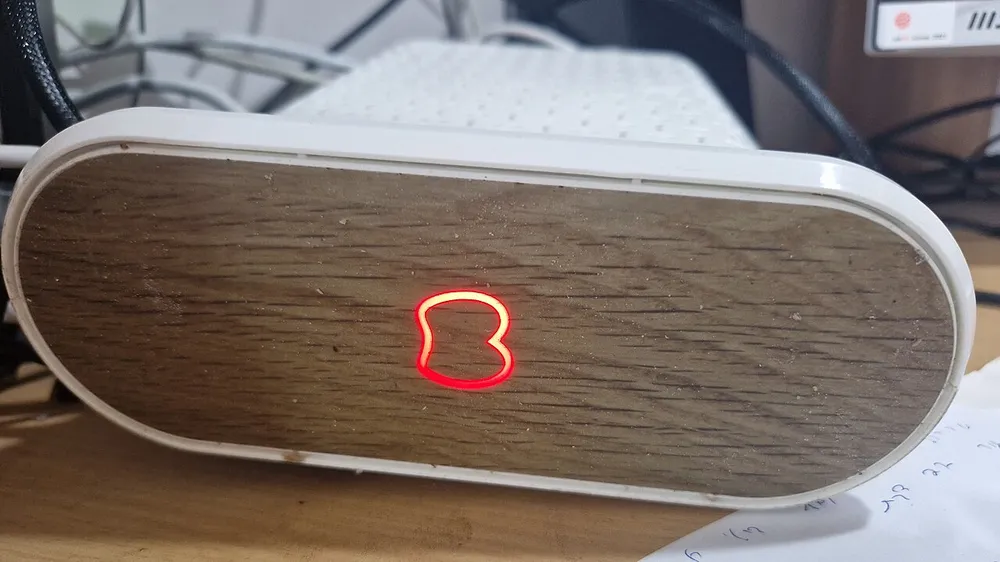
เราเตอร์เก่าหรือรุ่นเล็กมักเป็น "คอขวด" ทำให้คุณได้ความเร็วไม่เต็มแพ็กเกจที่จ่ายเงินไป ปัญหานี้ชัดขึ้นมากในปี 2026 เพราะผู้ให้บริการในไทยดันแพ็กเกจระดับ 1–2Gbps เป็นมาตรฐานใหม่ ตัวอย่างเช่น AIS Fibre มีแพ็กเกจ Wi-Fi 7 ความเร็ว 2Gbps/1Gbps ราคาราว 1,299 บาท/เดือน (สัญญา 24 เดือน) พร้อมตัวเลือกชุด Mesh Wi-Fi 7 ระดับ BE22000 — แต่ความเร็วระดับนี้จะได้จริงก็ต่อเมื่อเราเตอร์มี พอร์ตความเร็วสูงกว่า Gigabit (2.5G หรือมากกว่า) ด้วย
สิ่งที่ควรเช็กให้ตรงกันมี 3 จุด:
- พอร์ต WAN/LAN: ถ้าสมัครเน็ตเกิน 1Gbps ต้องมีพอร์ต 2.5G ขึ้นไป ไม่งั้นต่อให้ Wi-Fi เร็วก็ตันที่พอร์ต Gigabit (1Gbps)
- อุปกรณ์ปลายทาง: มือถือ/โน้ตบุ๊กที่รับสัญญาณต้องรองรับมาตรฐานเดียวกันถึงจะได้ความเร็วเต็ม
- การเดินสาย: อุปกรณ์ที่ต้องการความนิ่งสุด (พีซีเล่นเกม ทีวี) ลากสาย LAN ตรงจะเสถียรกว่า Wi-Fi เสมอ
ถ้าเน็ตบ้านยังอยู่ที่ 300–500Mbps การลงทุนเราเตอร์ Wi-Fi 7 ตัวแพงจะไม่เห็นผลด้านความเร็วดาวน์โหลด เพราะถูกจำกัดที่แพ็กเกจอยู่ดี — เงินก้อนนั้นเอาไปอัปแพ็กเกจเน็ตหรือซื้อ Wi-Fi 6 ที่ดีอาจคุ้มกว่า
รุ่นแนะนำ + ราคาในไทย (เลือกตามงบ)
ราคาด้านล่างเป็นราคาโดยประมาณจากร้านค้าในไทย ข้อมูล ณ มิถุนายน 2026 ราคาจริงเปลี่ยนตามโปรโมชันและร้าน ควรเทียบหลายที่ก่อนซื้อ
| รุ่น | มาตรฐาน (คลาส) | แบนด์ | ราคาโดยประมาณ | เหมาะกับ |
|---|---|---|---|---|
| TP-Link Archer BE230 | Wi-Fi 7 (BE3570) | Dual-band | ~฿2,880 | เริ่มต้น/คอนโด คุ้มสุด |
| Tenda TE6L Pro | Wi-Fi 7 (BE5100) | Dual-band | ~฿3,079 | งบประหยัดสเปกสูงขึ้น |
| ASUS TUF Gaming BE3600 | Wi-Fi 7 (BE3600) | Dual-band | ~฿3,190 | เกมเมอร์งบจำกัด |
| HUAWEI WiFi Mesh X3 Pro | Wi-Fi 7 (BE5100) | Dual-band | ~฿4,990 | เริ่มเล่น Mesh |
| TP-Link Archer BE550 | Wi-Fi 7 (BE19000) | Tri-band (มี 6GHz) | ~฿9,990 | บ้านใหญ่/ครบ 6GHz |
| NETGEAR Nighthawk RS600 | Wi-Fi 7 (BE27000) | Tri-band | ~฿21,200 | ตัวท็อปสายสเปก |
| ASUS ROG Rapture GT-BE98 | Wi-Fi 7 (BE25000+) | Quad-band | ~฿26,700 | เกมจริงจัง/มัลติกิ๊ก |
ฝั่ง Wi-Fi 6 ยังเป็นตัวเลือกคุ้มเงินสำหรับคนที่ไม่ต้องการสเปกล้ำ: รุ่นเริ่มต้นหาได้ในหลักพันต้น ๆ ส่วนรุ่นสเปกสูงอย่าง TP-Link Archer AX6000 (Dual-band มีพอร์ต 2.5G) อยู่ราว ฿9,600 ซึ่งน่าสนใจถ้าจับโปรลดราคา แต่ถ้าเทียบกันที่งบใกล้ ๆ ตอนนี้ Wi-Fi 7 รุ่นเริ่มต้นเริ่มน่าซื้อกว่าในแง่ของการใช้ยาว
สรุปการเลือกตามงบ
- งบ ~3,000 บาท: TP-Link Archer BE230 หรือ ASUS TUF BE3600 — ได้ Wi-Fi 7 ของแท้สำหรับคอนโด/บ้านเล็ก
- งบ ~5,000 บาท: ขยับมาเล่น Mesh เริ่มต้น หรือ Wi-Fi 7 Dual-band สเปกสูงขึ้น
- งบ ~10,000 บาท: TP-Link Archer BE550 Tri-band ได้คลื่น 6GHz ครบ เหมาะบ้านใหญ่/อุปกรณ์เยอะ
- งบไม่จำกัด/เกมจริงจัง: NETGEAR RS600 หรือ ASUS ROG GT-BE98 พอร์ต 10G + มัลติกิ๊กครบ
ถ้าคุณกำลังอัปอุปกรณ์ในบ้านพร้อมกัน ลองดู คู่มือเลือกซื้อโน้ตบุ๊ก 2026 ที่รุ่นใหม่ส่วนใหญ่รองรับ Wi-Fi 7 แล้ว และถ้าเทียบมือถือ iPhone กับ Android รุ่นไหนดี เรือธงปี 2024 ขึ้นไปก็รองรับเช่นกัน
ราคา ค่าไฟ และความคุ้มค่าระยะยาว
เราเตอร์เป็นอุปกรณ์ที่เปิดทิ้งไว้ 24 ชั่วโมงทุกวัน หลายคนลืมคิดถึงค่าใช้จ่ายส่วนนี้ เราเตอร์บ้านทั่วไปกินไฟราว 10–20 วัตต์ (รุ่น Mesh หลายจุดหรือตัวท็อปกินมากกว่า) คิดเป็นค่าไฟ โดยประมาณ 40–70 บาทต่อเดือน หรือราว 500–800 บาทต่อปี ซึ่งไม่ได้ต่างกันมากระหว่างรุ่น จึงไม่ควรเป็นปัจจัยหลักในการเลือก แต่ถ้าคุณกำลังจัดการค่าไฟทั้งบ้าน ลองอ่าน วิธีลดค่าไฟในบ้าน ประกอบ
เรื่องที่คุ้มค่ากว่าคือ อายุการใช้งาน เราเตอร์ที่ดีมักใช้ได้ 4–6 ปีก่อนจะเริ่มตามเทคโนโลยีไม่ทันหรือเลิกอัปเดตเฟิร์มแวร์ การจ่ายเพิ่มราว 3,000 บาทเพื่อขยับจาก Wi-Fi 6 ไป Wi-Fi 7 ถ้าหารด้วยอายุใช้งาน 5 ปี ก็ตกเพียงราว 600 บาทต่อปี ซึ่งคุ้มถ้าคุณวางแผนจะอัปเน็ตเป็น 1–2Gbps และเปลี่ยนมือถือ/โน้ตบุ๊กเป็นรุ่นที่รองรับในช่วงเวลานั้น พูดง่าย ๆ คือ "ซื้อเผื่ออนาคต" สมเหตุสมผลเมื่ออนาคตนั้นมาถึงในอายุการใช้งานของเครื่อง — แต่ไม่ใช่ซื้อเผื่อสิ่งที่อาจไม่เกิด
ข้อผิดพลาดที่คนมักทำตอนซื้อเราเตอร์
- ซื้อสเปกเกินจำเป็น: จ่ายหมื่นกว่าเพื่อเราเตอร์ Tri-band ตัวท็อปทั้งที่อยู่คอนโดเน็ต 300Mbps คนเดียว — ความสามารถส่วนใหญ่ไม่ได้ใช้
- ซื้อสเปกต่ำเกินไป: ประหยัดเราเตอร์จนเป็นคอขวดของเน็ต 1Gbps ที่จ่ายแพง ทำให้ได้ความเร็วจริงไม่ถึงครึ่ง
- ลืมเช็กว่าอุปกรณ์รองรับไหม: ซื้อ Wi-Fi 7 แต่มือถือ/โน้ตบุ๊กเป็นรุ่นเก่า ก็ได้ความเร็วเท่ามาตรฐานเดิมของอุปกรณ์
- มองข้ามพอร์ตความเร็วสูง: เน็ตเกิน 1Gbps แต่เราเตอร์มีแต่พอร์ต Gigabit ความเร็วตันที่ 1Gbps ทันที
- ซ่อนเราเตอร์ในตู้/หลังทีวี: วัสดุและโลหะรอบ ๆ บังสัญญาณ ทำให้แรงเท่าไหร่ก็ไม่ช่วย
- ไม่เคยอัปเดตเฟิร์มแวร์: พลาดทั้งแพตช์ความปลอดภัยและการปรับปรุงประสิทธิภาพที่ผู้ผลิตปล่อยให้ฟรี
- เลือก Mesh Dual-band สำหรับบ้านใหญ่: ไม่มีคลื่น backhaul แยก ทำให้ความเร็วตกเมื่อต่อหลายจุด
เคล็ดลับตั้งค่าให้สัญญาณแรงขึ้น (ฟรี ไม่ต้องซื้อเพิ่ม)
ก่อนจะโทษเราเตอร์ ลองปรับสิ่งเหล่านี้ก่อน หลายครั้งช่วยได้โดยไม่ต้องเสียเงิน:
- วางเราเตอร์ที่โล่ง สูง และกลางบ้าน ไม่ซ่อนในตู้หรือมุมห้อง สัญญาณ Wi-Fi กระจายเป็นทรงกลมรอบตัว
- เลือกคลื่นให้ถูกงาน: ใช้ 5GHz/6GHz กับอุปกรณ์ที่อยู่ใกล้ (เร็วกว่า) และ 2.4GHz สำหรับระยะไกลหรือทะลุกำแพง (ไปไกลกว่า)
- เปิด MLO ถ้าเป็น Wi-Fi 7 และอุปกรณ์รองรับ เพื่อให้เชื่อมหลายคลื่นพร้อมกัน
- อัปเดตเฟิร์มแวร์สม่ำเสมอ เข้าแอปหรือหน้าตั้งค่าเพื่อเช็กเวอร์ชันใหม่
- แยกชื่อ Wi-Fi ตามคลื่น ถ้าต้องการล็อกอุปกรณ์สำคัญไว้กับคลื่นที่นิ่งสุด
- ลากสาย LAN ให้อุปกรณ์ที่อยู่กับที่และต้องการความเสถียร เช่น พีซีเล่นเกม กล่องทีวี
สรุป: ปี 2026 ควรซื้อเราเตอร์รุ่นไหนดี
- คอนโด/บ้านเล็ก เน็ต ≤ 500Mbps อุปกรณ์ไม่เยอะ: เราเตอร์ Wi-Fi 6 ที่ดีตัวเดียวคุ้มสุด หรือถ้าอยากใช้ยาวก็ขยับเป็น Wi-Fi 7 Dual-band เริ่มต้น (~฿2,880)
- บ้านทั่วไป เน็ต 1Gbps อุปกรณ์เยอะ/เล่นเกม: Wi-Fi 7 Dual-band (เช่น Archer BE230, ASUS TUF BE3600) คุ้มค่าและเผื่ออนาคต
- บ้านใหญ่/หลายชั้น มีจุดอับ: เลือก Mesh — งบกลางใช้ Dual-band, บ้านใหญ่จริงเลือก Tri-band ที่มี backhaul แยก
- สายเน็ต 2Gbps/เกมจริงจัง: Tri-band ระดับ Archer BE550 ขึ้นไป ที่มีพอร์ต 2.5G/10G
หัวใจคือ จับคู่เราเตอร์ให้ตรงกับเน็ต อุปกรณ์ และขนาดบ้าน อย่าซื้อตามตัวเลขความเร็วสูงสุดเพียงอย่างเดียว เพราะของที่ "พอดี" กับการใช้งานจริงคือของที่คุ้มที่สุด ถ้าบ้านคุณมีกล้องวงจรปิดหลายตัวที่กินแบนด์วิดท์ ลองดู คู่มือเลือกกล้องวงจรปิด 2026 เพื่อวางระบบให้เครือข่ายรับไหวทั้งหมด และถ้ากำลังหาทีวีใหม่เพื่อสตรีม MONOMAX ดูบอลโลก 2026 ลองดู 10 อันดับ Smart TV ดูบอลโลก 2026 ที่สรุปทั้งขนาด เทคโนโลยีจอ และราคาครบทุกงบ
ราคาและรุ่นเปลี่ยนเร็ว ควรเทียบสเปกและพื้นที่ครอบคลุมก่อนซื้อทุกครั้ง (ข้อมูลราคา ณ มิ.ย. 2026)
แหล่งอ้างอิง
- รวมรุ่นและราคาเราเตอร์ Wi-Fi 7 ในไทย — notebookspec.com
- แพ็กเกจ AIS Fibre Wi-Fi 7 (ais.th)
- Wi-Fi 6 vs Wi-Fi 7 buying guide — Tom's Hardware / Tom's Guide
- Wi-Fi 6 ยังคุ้มในปี 2026 — Dong Knows Tech
- สเปกทางการจากผู้ผลิตเราเตอร์ (TP-Link, ASUS, NETGEAR)
คำถามที่พบบ่อย
- Wi-Fi 7 ต่างจาก Wi-Fi 6 ยังไง และคุ้มที่จะอัปไหม?
- Wi-Fi 7 เพิ่มช่องสัญญาณกว้างขึ้นเป็น 320MHz, เพิ่ม 4096-QAM และมี MLO ที่ใช้หลายคลื่นพร้อมกัน ทำให้เร็วขึ้นและหน่วงต่ำลงมาก คุ้มถ้าคุณใช้เน็ต 1–2Gbps เล่นเกม ทำงานวิดีโอคอล หรืออุปกรณ์เยอะ และอยากใช้ยาว 5 ปี ถ้าเน็ตช้ากว่า 500Mbps และอุปกรณ์ไม่มาก Wi-Fi 6 ก็ยังเพียงพอ
- เน็ตบ้านไม่ถึง 1Gbps ซื้อ Wi-Fi 7 มีประโยชน์ไหม?
- มีบ้างในแง่ความหน่วงต่ำลงและรองรับอุปกรณ์พร้อมกันได้ดีกว่า แต่ความเร็วดาวน์โหลดจะถูกจำกัดที่แพ็กเกจเน็ตอยู่ดี ถ้างบจำกัดและเน็ตไม่เร็ว เลือก Wi-Fi 6 ที่ดีสักตัวคุ้มกว่า
- มือถือหรือโน้ตบุ๊กต้องรองรับ Wi-Fi 7 ด้วยไหม?
- ต้องรองรับถึงจะได้ความเร็ว Wi-Fi 7 เต็ม ๆ มือถือเรือธงปี 2024 เป็นต้นไป (เช่น iPhone 15 Pro ขึ้นไป, Galaxy S24+) และโน้ตบุ๊กรุ่นใหม่ส่วนใหญ่รองรับแล้ว อุปกรณ์เก่ายังต่อได้ปกติแต่จะได้ความเร็วเท่ามาตรฐานเดิมของมัน
- บ้านสองชั้นควรใช้ Mesh ไหม?
- ถ้าสัญญาณไปไม่ถึงบางมุมหรือบ้านหลายชั้น/พื้นที่กว้าง Mesh กระจายสัญญาณต่อเนื่องไร้รอยต่อดีกว่าเราเตอร์ตัวเดียว แต่ถ้าเป็นคอนโดหรือบ้านเล็กชั้นเดียว เราเตอร์ตัวเดียวที่วางถูกตำแหน่งก็พอ
- Wi-Fi 7 แบบ Dual-band กับ Tri-band ต่างกันยังไง?
- Dual-band ใช้คลื่น 2.4GHz + 5GHz ราคาถูก เหมาะคอนโด/บ้านเล็ก ส่วน Tri-band เพิ่มคลื่น 6GHz ที่โล่งและเร็ว เหมาะบ้านใหญ่ อุปกรณ์เยอะ หรือทำ Mesh ที่ต้องการคลื่นสำรองไว้เชื่อมต่อระหว่างจุด (backhaul)
- เราเตอร์ที่ผู้ให้บริการเน็ตแถมมาพอใช้ไหม?
- พอสำหรับใช้งานพื้นฐานในพื้นที่เล็ก แต่ตัวแถมมักสเปกต่ำ สัญญาณไปไม่ไกล และเป็นคอขวดถ้าคุณสมัครเน็ตเร็วสูง การซื้อเราเตอร์ของตัวเองที่ดีกว่ามักคุ้มในระยะยาว
บทความที่เกี่ยวข้อง
10 อันดับโปรเจคเตอร์ดูบอลโลก 2026: เลือกตัวไหนให้คุ้มทุกงบ
รวม 10 โปรเจคเตอร์แนะนำดูบอลโลก 2026 ครบทุกงบตั้งแต่ 2,000 ถึง 35,000 บาท พร้อมเกณฑ์เลือกแบบมือโปร: ลูเมน, input lag, resolution และตารางเปรียบเทียบทุกรุ่น
วิธีเลือกซื้อแท็บเล็ต 2026 — ฉบับเข้าใจง่าย เลือกตามการใช้งานและงบ
คู่มือเลือกซื้อแท็บเล็ตปี 2026 แบบเข้าใจง่าย ไม่ต้องรู้ศัพท์เทคนิค เลือกตามการใช้งานจริง พร้อมตารางเทียบรุ่นเด่นและราคาบาท iPad / Samsung / Xiaomi / Huawei

เลือกซื้อโน้ตบุ๊ก 2026: สเปกไหนพอ ตามการใช้งานและงบ
คู่มือเลือกโน้ตบุ๊กให้คุ้มเงิน ดูสเปกสำคัญ CPU/RAM/SSD/จอ เลือกตามการใช้งานจริงและงบประมาณ พร้อมตารางแนะนำ